Reparar archivos de vídeo corruptos en todas las situaciones
Repare archivos de video que no se pueden reproducir por múltiples motivos en cualquier situación. Repare videos dañados debido a errores de descarga, daños en la transferencia, errores de edición, códecs de compresión falsos, grabaciones rotas, etc. Independientemente de cómo se corrompa su video, Tipard FixMP4 los repara todos.
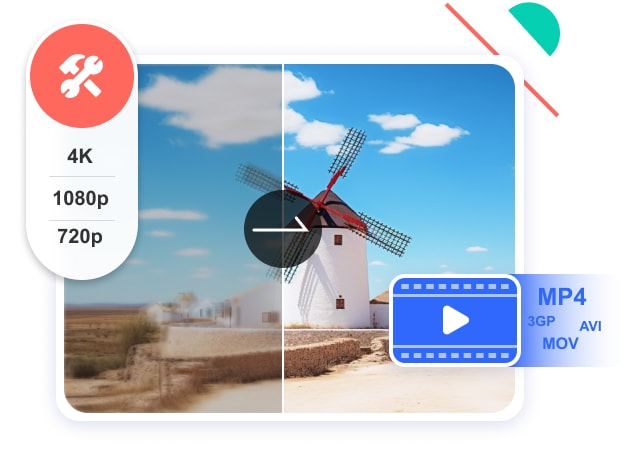
Reparar vídeos de MP4, MOV, AVI y 3GP en 4K/1080p/720p
Tipard FixMP4 es su solución integral para reparar archivos de video. Funciona con formatos MP4, MOV, AVI y 3GP, y puedes reparar vídeos en todas las resoluciones que tengas: desde 4K ultranítido hasta nítido 1080p y el práctico 720p.
No importa por qué se dañaron tus videos, Tipard FixMP4 puede manejarlo todo. Lo hemos hecho fácil para que puedas reparar tus videos sin esfuerzo y disfrutarlos nuevamente en su calidad original.

Reparar cintas de vídeo desde cualquier dispositivo
Experimente lo último en reparación de archivos de vídeo corruptos. Tipard FixMP4 no discrimina; repara videos MP4 junto con otras cintas de video desde cualquier dispositivo, ya sea una cámara NIKON/CANON/Sony, un teléfono inteligente como iPhone 14/15 o una videocámara. No más preocupaciones sobre cómo reparar archivos de video corruptos: nuestro software de reparación de video lo tiene cubierto !
Capturas de pantalla y pasos rápidos
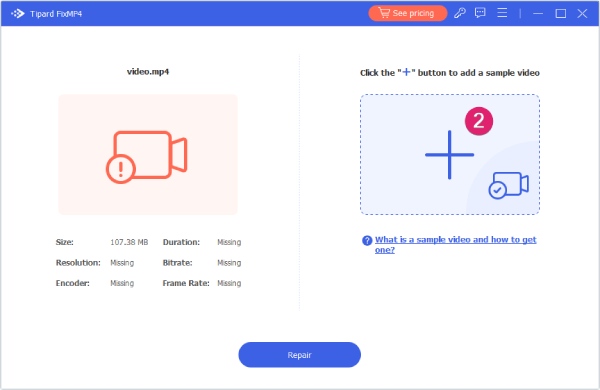
Paso 1. Inicie este software de reparación de videos en su escritorio. Importe su archivo de video dañado haciendo clic en el botón "+".
Paso 2. Después de eso, cargue un archivo de video de muestra para repararlo haciendo clic en el botón "+" a la derecha.
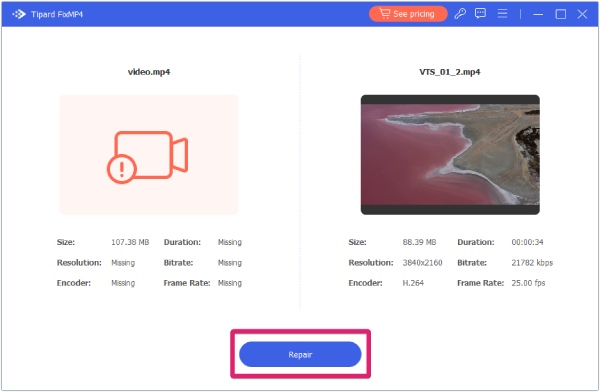
Paso 3. Haga clic en el botón Reparar en el medio a continuación para permitir que el programa comience a reparar el video. Puede hacer clic en el botón Vista previa para ver el video reproducible reparado o hacer clic en el botón Guardar para descargarlo.

 Ir a la versión de Mac
 Ir a la versión de Windows
 Reparación de vídeo FixMP4