

VLC Media Player es uno de los reproductores multimedia de código abierto más ideales que puedes acceder en tu dispositivo. Con esta plataforma, puedes ver diversos videos y escuchar cualquier tipo de música. Lo que lo hace ideal es que te ofrece todas las funciones que necesitas para disfrutar de una mejor experiencia visual y auditiva. Pero además, ¿sabes que también puedes usar el software para fusionar videos? ¡Leíste bien! VLC Media Player es capaz de combinar videos, lo que lo convierte en un programa excepcional. Si te interesa aprender a... fusionar vídeos en VLC¡Consulta esta publicación ahora mismo!

Parte 1. Pasos detallados para fusionar vídeos en VLC
VLC Media Player es un software excepcional que ofrece diversas funciones además de la reproducción de video y audio. También es útil para combinar videos. Lo mejor es que permite fusionar videos de forma sencilla. Incluso si eres principiante, puedes confiar en este programa para lograr el resultado que buscas. Además, VLC ofrece varias funciones básicas de edición. Puedes recortar el video, cambiar la relación de aspecto, ajustar el color, cambiar la velocidad y mucho más. Si quieres fusionar videos y mejorarlos para una experiencia visual satisfactoria, puedes considerar usar este programa. Consulta los pasos detallados a continuación para usar VLC Player para combinar videos.
Paso 1 Descargar VLC Media Player En tu Mac o Windows. Después de iniciarlo, puedes proceder al proceso de fusión de videos.
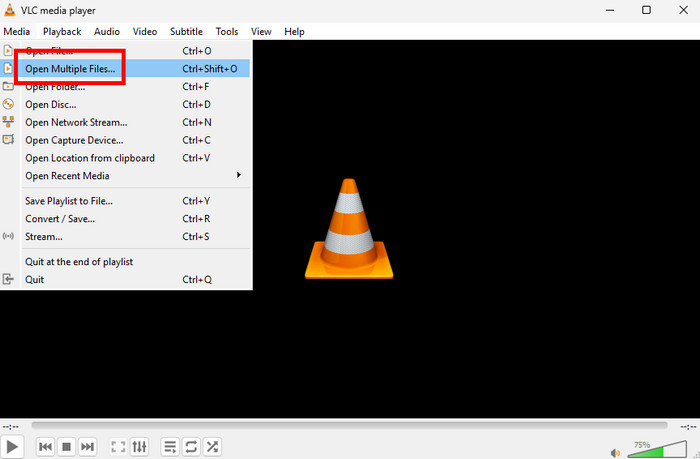
Paso 2 Desde la interfaz principal, proceda a la Medios sección. Luego, haga clic en el Abrir archivos múltiples opción. Luego, aparecerá una mini interfaz en la pantalla de su computadora.
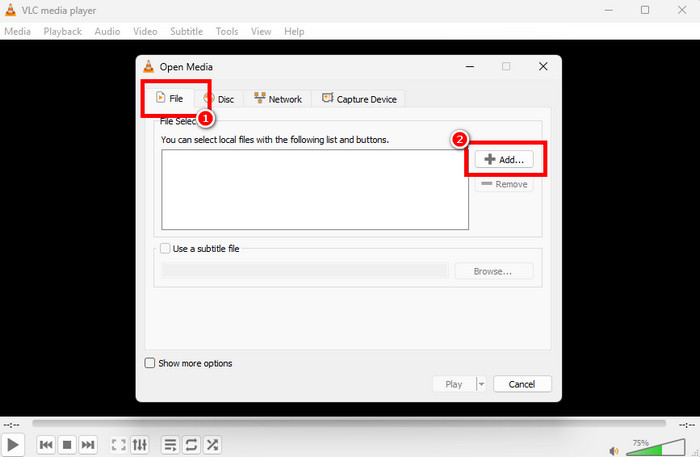
Paso 3 Desde la mini interfaz, navegue hasta la Archivo sección. Toque en el Agregar Opción en la interfaz derecha. Una vez que aparezca la carpeta de archivos, haz clic y agrega todos los videos que quieras fusionar.
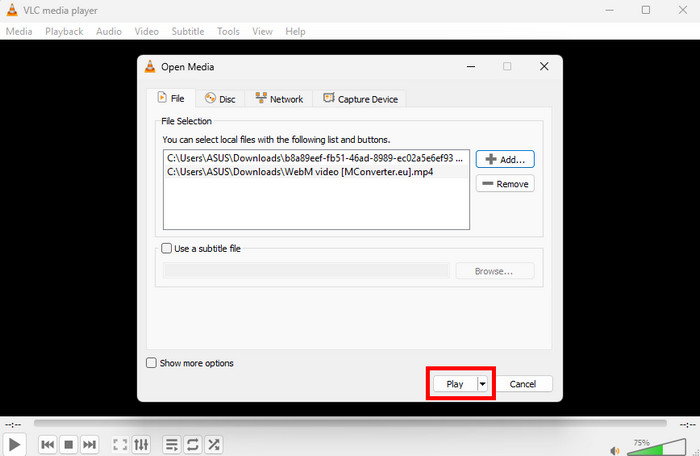
Paso 4 Ahora puedes marcar el botón de reproducción a continuación para empezar a ver los videos combinados. Solo tienes que relajarte y ver el video sin problemas. Con esto, si buscas una forma efectiva de... fusión de video, considere usar este programa.
Ventajas de VLC para fusionar vídeos
- El software es capaz de proporcionar un diseño ordenado y completo.
- VLC Media Player puede fusionar vídeos de forma fácil y fluida.
- El reproductor de video puede ofrecer varias funciones de edición de video para una mejor experiencia visual.
- El programa es completamente gratuito, lo que lo hace accesible.
- El reproductor multimedia es accesible tanto para los sistemas operativos Mac como Windows.
Desventajas de VLC
- La herramienta no admite una calidad de vídeo superior.
- Solo admite unos pocos formatos de salida de video, por lo que podría surgir un problema de compatibilidad al trabajar con un formato no compatible en el archivo.
- El diseño del reproductor de vídeo parece anticuado.
- Las funciones de edición avanzadas no están disponibles ya que el reproductor solo se centra en proporcionar herramientas de edición básicas.
Parte 2. La forma más sencilla de fusionar vídeos
VLC puede combinar archivos de vídeo eficazmente. Sin embargo, es cierto que su diseño resulta anticuado, lo que lo hace poco atractivo para algunos usuarios. Además, el software solo admite algunos formatos de salida de vídeo. Así que, si buscas un excelente sustituto de VLC, puedes probarlo. Tipard Video Converter UltimateLo mejor es que ofrece una interfaz de usuario atractiva. Puedes acceder a todas las funciones que necesitas, lo que lo hace ideal para todos los usuarios. Nos gusta que puedes añadir tantos vídeos como quieras. También puedes insertar un vídeo, sin importar el formato. Durante el proceso de fusión de vídeos, puedes organizar los archivos según tus preferencias.
Además, también puedes usar las funciones de edición de video. Puedes agregar efectos, rotar, añadir filtros, voltear y más. El software también te permite ajustar algunos parámetros. Puedes cambiar el formato de salida, la resolución, la frecuencia de muestreo, la velocidad de fotogramas, la calidad y más. Por lo tanto, si buscas la plataforma de edición de video más fácil y eficaz, Tipard Video Converter Ultimate es la solución. Para empezar a combinar tus videos, consulta la guía paso a paso que te proporcionamos a continuación.
Paso 1 Descargar y lanzar Tipard Video Converter Ultimate en tu escritorio. Después, verás su interfaz principal.
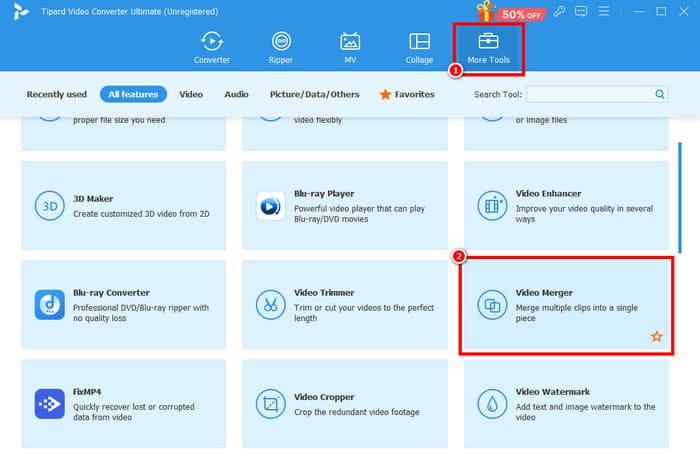
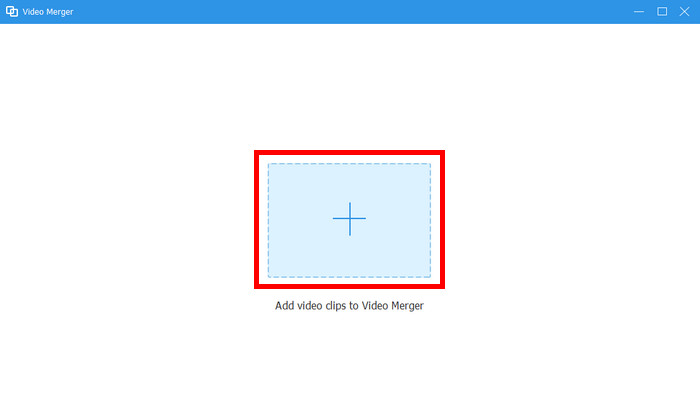
Paso 2 Luego, proceda a la Más herramientas sección. Encuentra el Video Merger función y haz clic en ella. Aparecerá otra interfaz en tu escritorio.
Paso 3 Haga clic en el botón Agregar Botón para importar todos los vídeos que quieras añadir. Puedes añadir tantos vídeos como quieras.
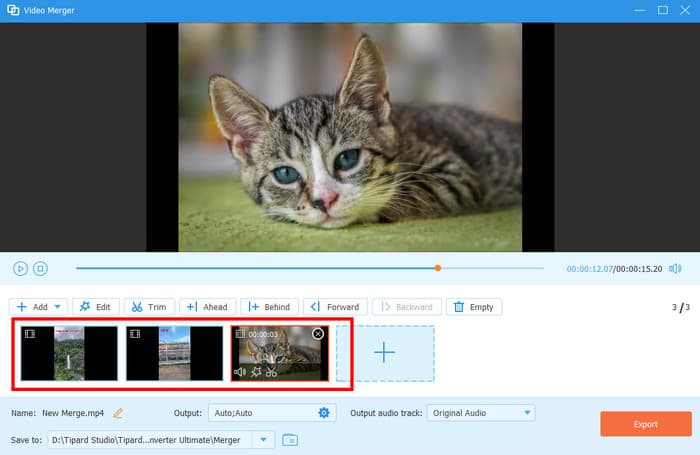
Paso 4 Después de eso, puedes comenzar a organizar los videos según tu orden preferido haciendo clic y arrastrándolos.
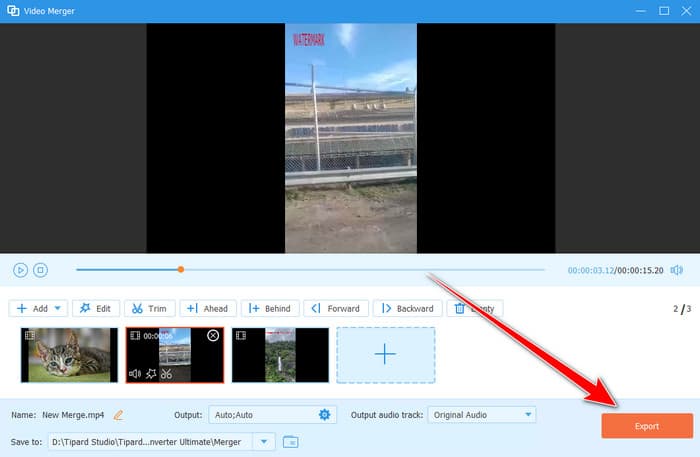
Paso 5 Para el procedimiento final, puede tocar el Exportar Opción debajo de la interfaz. Con esto, puedes empezar a ver los vídeos fusionados en tu reproductor multimedia.
Con eso, si quieres fusionar vídeos en Windows Si usas Mac, puedes usar los tutoriales que te proporcionamos arriba. El proceso será más sencillo, ya que el software te ofrece un diseño completo, ideal para los usuarios.
Parte 3. ¿Qué es VLC? No logra fusionar videos
A veces, VLC no puede fusionar videos por alguna razón. Puede deberse a un problema de compatibilidad, un archivo dañado o cualquier otra razón. Lee esta sección y descubre la mejor manera de solucionar el problema.
Problema de compatibilidad
Como ya te hemos comentado, VLC solo admite algunos formatos de vídeo. Por lo tanto, si intentas fusionar vídeos sin tener en cuenta el formato, es más probable que el programa no te ofrezca el resultado que necesitas. Por ello, si tienes un problema de compatibilidad, la mejor solución es convertir el vídeo primero. Para transcodificar vídeos, también puedes confiar en Tipard Video Converter UltimateCon su función de conversión, puedes convertir tus videos a MP4, MKV y WMV. Solo tienes que iniciar el software y pulsar el botón. Converter > agregar archivos Opción para agregar los videos. Luego, proceda a la Formato de salida Para seleccionar su formato preferido. Una vez hecho esto, marque Convertir todo Para comenzar el proceso de conversión, ya tienes el formato que necesitas para reproducir en VLC.
Los vídeos fusionados no tienen imágenes, solo sonido
Si el reproductor VLC no muestra ninguna imagen durante la reproducción, quizás no pueda reproducir el vídeo. En ese caso, la mejor solución es usar otro reproductor multimedia. Puedes probar Windows Media Player, 5KPlayer, QuickTime y otros.
Conclusión
Si deseas combinar vídeos con VLCPuedes usar este tutorial, ya que incluye todas las instrucciones necesarias. Incluso puedes aprender por qué la plataforma no puede reproducir videos. Además, si buscas otro programa que incluso supere a VLC en la fusión de videos, puedes acceder a... Tipard Video Converter UltimateCon su función de fusión de videos, puedes combinar todos los videos que quieras sin problemas. Incluso ofrece funciones de edición de video básicas y avanzadas, lo que te permite optimizar tus videos fusionados.
Más lectura


Sobre la autora


 Tipard Video Converter Ultimate