

Gran descubrimiento sobre el códec AV1 con el mejor convertidor de video AV1
Cuando hable sobre formatos de video, puede considerar sus variaciones, como MP4, M4V, MOV y más. Sin embargo, hoy en día, aparecen más formatos de video o códecs en la industria del video, y el mejor ejemplo es el códec AV1. Bueno, si no conoce el formato, sería útil que lea la publicación. Nos complace mostrarle su definición, importancia y compatibilidad. Además, después de toda la información que obtenga, también le daremos dos software efectivos para reproducir videos AV1. Entonces, eche un vistazo al artículo para explorar más sobre el Códec AV1.
Parte 1. Información completa sobre el códec AV1
¿Qué es AV1?
AV1 es un formato de video creado y desarrollado por Alliance for Open Media. Es una organización que incluye varios gigantes y fabricantes digitales importantes. Estos son Amazon, Google, Samsung, Apple y más. AV1 se creó para tener un estándar de video abierto que sea más asequible y eficiente para todos los usuarios y dispositivos. Como podemos observar, existen estándares de formato de video como AVC y HEVC que son costosos de licenciar. Los proyectos de código abierto no se pueden utilizar y son una apuesta para cualquier persona involucrada. Varias empresas de tecnología han comenzado a desarrollar estándares de video abiertos debido a estos estándares de video creados por Moving Picture Experts Group. Incluye Dalaa respaldada por Mozilla, Thor de Cisco y VP9 de Google.
El códec AV1 es el sucesor de los tres estándares mencionados anteriormente. AV1 es un códec que es más adecuado para un uso amplio y eficiente. Es importante si desea ofrecer toneladas de transmisiones HD o UHD al mismo tiempo. Aparte de eso, AV1 no solo se enfoca en ofrecer videos de alta definición. Varios decodificadores de AV1 comienzan a 240p@30fps. Además, incluso el video de baja resolución puede beneficiarse de la eficiencia de AV1.
Papel e importancia de AV1
AV1 se encuentra entre los estándares que se pueden usar como alternativa al estándar de video no abierto. Su función es reemplazar algún estándar al que los usuarios tienen difícil acceso. Además, AV1 es muy importante y jugará un papel importante. Si no observa, algunas plataformas de transmisión de video como Netflix no comienzan a transmitir contenido en AV1 hasta 2020. Además, solo transmiten video AV1 a Android porque otras plataformas como macOS e iOS no son compatibles con AVI. Además, dado que AV1 está libre de regalías, debería recibir un amplio soporte antes de que el hardware se ponga al día. Entonces, después de obtener dicha información, podemos decir que AV1 es importante en la transmisión de videos.
Compatibilidad de AV1
Si su preocupación es sobre la compatibilidad, no necesita preocuparse más. En esta sección, mostraremos información detallada sobre la compatibilidad de AV1 con varias plataformas. Entonces, para obtener más información sobre la discusión, sería mejor leer más información a continuación.
Servicios de transmisión
- • Youtube
- • Vimeo
- • IQIYI
- • Contracción
- • Netflix
Navegadores
- • Firefox 67+
- • Vivaldi
- • Corajudo
- • Ópera 57+
- • Cromo 70+
- • Borde de Microsoft
Sistemas operativos
- •Linux
- • Android 10 y superior
- • Sistema operativo Chrome
- • Windows
Reproductores de video y aplicaciones
- • monovolumen
- • VLC
- • Jugador del bote
- • Google Dúo
Software de edición de vídeo
- • Resolución de DaVinci
Nota: Los dispositivos Apple, incluidos los iPad, Mac y iPhone, no son compatibles con AVI. Pero la compañía apoya HEVC en su lugar.
Parte 2. AV1 frente a H.265
Esta parte diferenciará AV1 de otros formatos como H.265. Mostraremos sus diferencias para brindarle más información sobre los formatos. Puedes aprender el AV1 frente a H265 frente a H264 comparación aquí.
Compatibilidad
• Si desea reproducir un video en un dispositivo en particular, debe tener el mismo códec para descomprimirlo. Con eso, es esencial tener en cuenta la compatibilidad al elegir un estándar de compresión. AV1 es un algoritmo complejo y nuevo para reducir el tamaño del archivo de video. Pero es imposible verlo en otros dispositivos como iPhones. AV1 solo es compatible con algunos navegadores como Firefox, Chrome y más. Pero no puedes ver AV1 en Safari.
• H.265 tiene mejor compatibilidad. Varios dispositivos, como iPad, móviles HTC, Samsung, iPhone y más, admiten el códec de video. Por lo tanto, HEVC/H.265 es mejor en compatibilidad.
Velocidad de codificación
• La velocidad de codificación es otro factor a la hora de elegir un códec entre AV1 y HEVC. AV1 tiene una mejor eficiencia de codificación en comparación con HEVC.H.265. Pero requiere más tiempo de codificación y se necesitan casi 3 veces HEVC/H.265 para codificar un video.
Relación de compresión y calidad
• Si necesita un códec de video para reducir el tamaño de archivo de un video, como 4K, debe considerar la relación de compresión. Cuando comprime un video, se espera que su calidad disminuya. Por lo tanto, al seleccionar un códec de video, también debe considerar su relación de calidad y compresión. Por lo tanto, si desea la mejor compresión de video sin afectar la calidad del video, AV1 es mejor que HEVC. Es porque AV1 ofrece una gran compresibilidad y una buena calidad de imagen.
Parte 3. Mejor convertidor y extensión de video AV1
Reproducir archivo AV1 usando la extensión de video AV1
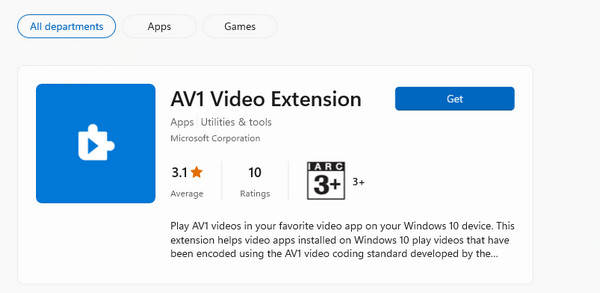
Si encuentra un video que usa un nuevo códec como AV1 y no puede reproducirlo en algunas plataformas, entonces es mejor intentar usar una extensión de video AV1 de Microsoft. La extensión está hecha por Microsoft, que le permite reproducir archivos AV1 en sus computadoras con Windows. Con esto, no tienes que encontrar un programa eficaz. Además, el proceso de instalación de la extensión es simple, por lo que es adecuado para todos los usuarios. También puede reproducir el archivo AV1 con solo unos pocos clics. Sin embargo, AV1 Video Extension solo se limita a reproducir videos. No es capaz de editar archivos para su mejora. Por lo tanto, puede usar otro programa para mejorar el archivo antes de reproducirlo.
Reproducir archivos AV1 con Tipard Video Converter Ultimate
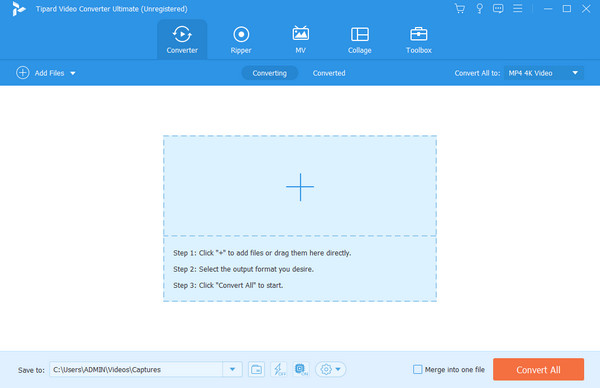
Si desea otro convertidor de video AV1, use Tipard Video Converter Ultimate. Con este programa fuera de línea, será fácil para usted reproducir su archivo. Dado que AV1 es incompatible con otros dispositivos, la mejor solución es convertirlo a otros formatos de video compatibles con la mayoría de las plataformas. En ese caso, podemos convertir videos AV1 a formatos populares, como MP4. En ese caso, puede usar la función Convertidor del programa e iniciar el proceso de conversión. Tipard Video Converter ofrece un proceso de conversión más rápido al convertir archivos de video. Además, si tiene varios archivos AV1, puede convertirlos simultáneamente utilizando la función de conversión por lotes de la herramienta. Con eso, puede ahorrar más tiempo durante el proceso. Además, además de convertir a otros formatos, la herramienta te permite elegir la calidad de video de la herramienta, haciéndola más conveniente. Además de eso, además del video AV1, también puede abrir el archivo de imagen AV1 usando el software.
Además, si planea editar su video antes de convertirlo, puede hacerlo. Tipard Video Converter Ultimate puede proporcionar funciones de edición que le permiten mejorar los aspectos generales de su video. Puede agregar marcas de agua, cambiar el color del video, los filtros, la velocidad y más. Con esto, puede obtener un resultado sorprendente después del procedimiento.
Lectura extendida:
Detalles completos de DTS Sound y sus diferencias con Dolby
Qué son los metadatos: significado, tipos, ejemplos y guía
Parte 4. Preguntas frecuentes sobre qué es el códec AV1
¿Cómo afecta el códec AV1 la calidad del video y la velocidad de transmisión?
El objetivo de los formatos AV1 es hacer que la transmisión sea más eficiente y rápida sin afectar la calidad. Se vuelve importante en la industria del video, especialmente cuando se usa contenido de mayor resolución. Al usar el códec AV1, ofrecerá una transmisión más rápida y de buena calidad que puede satisfacer a los usuarios.
¿Todas las plataformas como YouTube, Plex o Discord son compatibles con AV1?
Sí, estas plataformas ya son compatibles con AV1, lo cual es bueno para la transmisión. Pero algunas plataformas usarán la GPU para procesar el video.
¿Por qué AV1 no es tan popular como MP4?
Es porque AV1 es un formato nuevo en el campo del video. Además, AV1 no es compatible con la mayoría de las plataformas, a diferencia de MP4. Este problema dificulta la popularidad de AV1.
¿Es H.265 mejor que AV1?
En términos de compatibilidad, H.265 es mejor que AV1. Es porque H.265 puede admitir varias plataformas, incluidos iOS, iPad, macOS y más.
¿Reproducir AV1 requiere una cierta GPU?
Absolutamente sí. Para jugar AV1, debes considerar tu GPU. Debe ser la serie AMD Radeon RX 6000, la serie Nvidia GeForce RTX 30 o una CPU Intel de 11.ª generación con gráficos Iris Xe.
Conclusión
Después de descubrir todo sobre el Códec AV1, estamos seguros de que sabes lo suficiente sobre el formato. Además, diferenciamos AV1 de otros formatos, lo que es útil para saber más sobre sus capacidades. Además, si tiene dificultades para reproducir AV1 en varias plataformas, use Tipard Video Converter Ultimate. El programa es perfecto para reproducir y editar archivos AV1 en su computadora.

 Haga clic aquí para unirse a la discusión y compartir sus comentarios
