 Creador de Blu-ray
Sobre Nosotros | Política de privacidad | Condiciones de Uso | Soporte | Contáctenos
Copyright © 2026 Tipard Studio. Todos los derechos reservados.

Windows

Copia tus películas o vídeos Blu-ray/DVD favoritos a formatos populares

Potente software para reproducir vídeos y audio Blu-ray/DVD

Crear un disco Blu-ray / carpeta / archivo ISO con su propio video

Copia de seguridad de tus Blu-ray favoritos en discos, carpetas o archivos ISO
Mac

Copia tus películas o vídeos Blu-ray/DVD favoritos a formatos populares en Mac

Potente software para reproducir Blu-ray y formatos de vídeo populares en Mac
Windows

Copia DVD a cualquier formato de vídeo popular rápidamente y con la máxima calidad

Cree DVD a partir de vídeos y grabe vídeos en DVD/Blu-ray libremente

Copiar DVD a disco DVD/carpeta/archivos ISO en una proporción de 1:1
Mac

Copia DVD a cualquier formato de vídeo popular rápidamente y con la máxima calidad en Mac

Grabar o crear un DVD a partir de vídeos con subtítulos y capítulos en Mac

Copiar DVD a disco DVD/carpeta/archivos ISO en una proporción de 1:1 en Mac
Windows

Copia DVD, convierte videos 4K, edita y mejora la calidad de los videos a 5K/8K

Repara videos dañados con gran precisión y admite muchos formatos

Convierte cualquier vídeo a MP3, MP4, MOV, WAV y otros 350 formatos

Aumente la resolución, optimice el brillo y elimine el ruido del video

La herramienta más sencilla para capturar pantalla, juegos, audio, etc. con alta calidad.

Convierta cualquier video 2D a video 3D y convierta 3D a video 2D

Convierta video 4K a 4K / 1080P y videos comunes

Convierte videos TS a varios formatos populares de video / audio
Mac

Copia DVD, convierte videos 4K, edita y mejora la calidad de videos a 5K/8K en Mac

Repara videos dañados con gran precisión y admite muchos formatos en Mac

Convierte cualquier vídeo a MP3, MP4, MOV, WAV y otros 350 formatos en Mac

Aumente la resolución, optimice el brillo y elimine el ruido del video en Mac

La herramienta más sencilla para capturar pantalla, juegos, audio, etc. con alta calidad en Mac

Convierte cualquier vídeo 2D a vídeo 3D y convierte vídeos 3D a 2D en Mac

Convierte videos 4K a 4K/1080P y videos comunes en Mac

Convierte videos TS a varios formatos populares de video/audio en Mac
Escritorio

Extraiga y convierta DVD a MP3 y admita otros formatos de audio

Restablecer la contraseña de la cuenta de usuario estándar y de administrador de Windows en segundos

Convierta con precisión cualquier archivo PDF a Word con OCR

Convierte PDF a Word, Excel, HTML e Imagen con OCR
Online

Elimine fácilmente marcas de agua de muchos formatos de archivos de imagen gratis en línea

Puntos:0
Canjear
Guía de usuario
Un disco Blu-ray es ideal para guardar y compartir vídeos de alta calidad. Usa Tipard Blu-ray Creator para grabar tus vídeos en un disco Blu-ray o convertirlos a una carpeta Blu-ray, siguiendo los sencillos pasos que se indican a continuación.
Paso 1 Inicie Tipard Blu-ray Creator y haga clic Iniciar sesión en la parte superior derecha.
Paso 2 Escribe tu dirección de correo electrónico, haz clic Enviar y introduce el código de verificación que te enviamos por correo electrónico. A continuación, haz clic. Iniciar sesiónSi aún no te has registrado en Tipard, se creará una cuenta automáticamente.
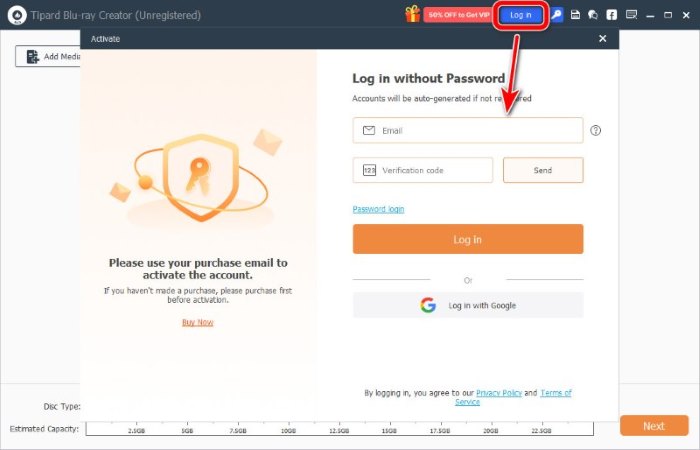
También puedes elegir Contraseña de acceso si ya tienes una cuenta, o Inicia sesión con Google.
Paso 1 Haga clic en Menú en la esquina superior derecha y seleccione Comprueba la actualización.
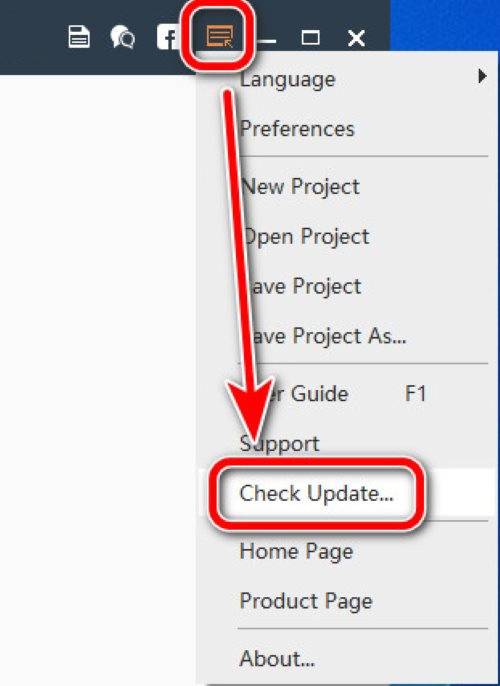
Paso 2 Tipard Blu-ray Creator comienza entonces la comprobación. Si hay una actualización, puede descargarla e instalarla inmediatamente. Mientras se asegura de que su software esté actualizado, verá esta ventana:
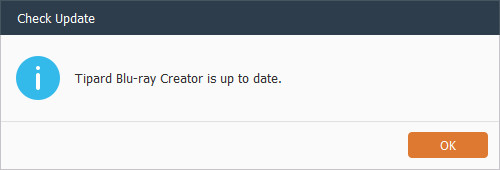
Paso 3 Haga clic en OK para continuar.
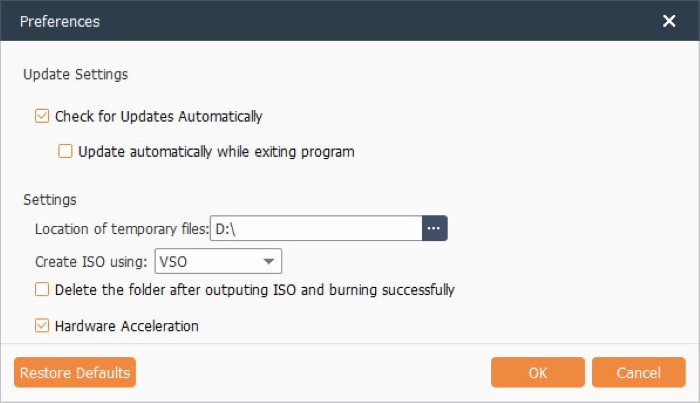
La ventana de Preferencias le permite ajustar la configuración con antelación.
Paso 1 Haga clic en Menú y seleccione Preferencias Para abrirlo.
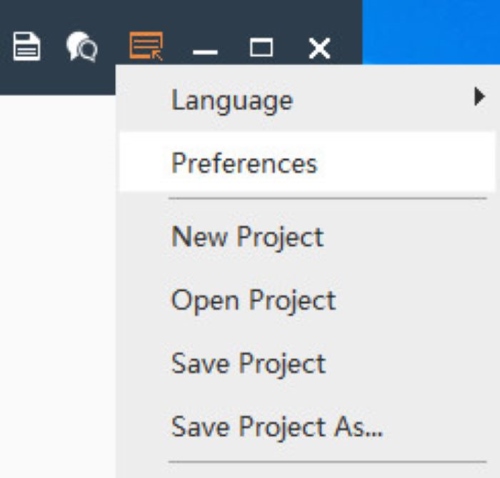
Paso 2 Ahora puede ajustar la configuración de actualización y la configuración de salida. Para volver a la configuración predeterminada, haga clic en restaurar valores predeterminados en la parte inferior izquierda. Cuando hayas terminado con los ajustes, haz clic. OK para aplicar cambios
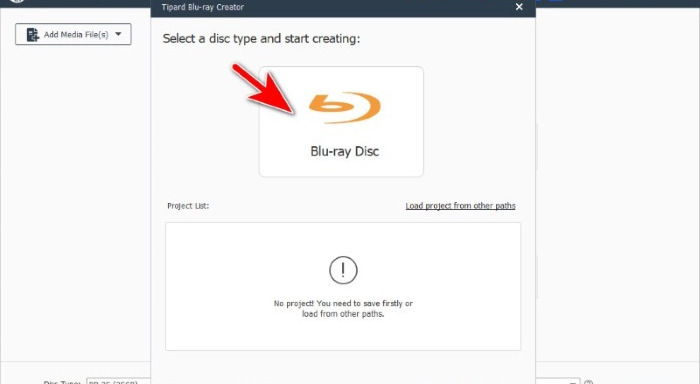
Paso 1 Inicie el software y elija el tipo de disco que desea crear, que es Blu-ray.
Paso 2 Haga clic en Agregar archivo (s) multimediay seleccione el archivo de vídeo que desea grabar en un disco Blu-ray.
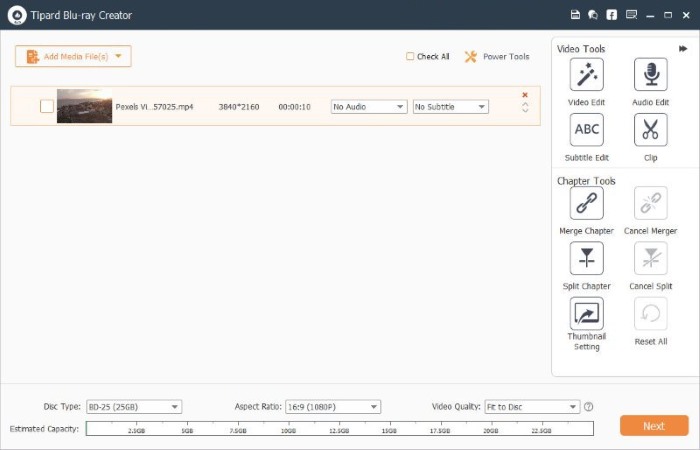
Paso 3 Seleccione el archivo de vídeo y, a continuación, en el lado derecho, en el Video Tools barra, clic Edición de audio or Edición de subtítulos Para abrir la ventana Editar audio/subtítulos, puede insertar una pista de audio externa o un subtítulo y ajustar su configuración.

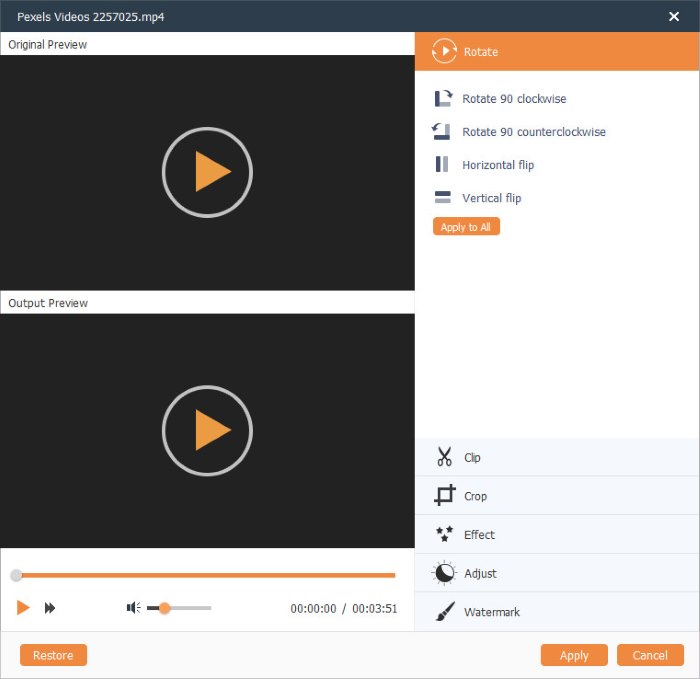
Paso 4 Para editar el vídeo, haga clic aquí. Edición de video en las Herramientas de vídeo. Se le ofrece Cortar, Cultivo, Efecto, Ajuste , y Filigrana funciones para mejorar el vídeo según tus preferencias.
Paso 5 Haga clic en Tipo de disco para elegir el tipo de salida del menú desplegable. Capacidad estimada Te indicará si el tamaño de tu archivo está dentro de la capacidad del tipo de disco que elijas.
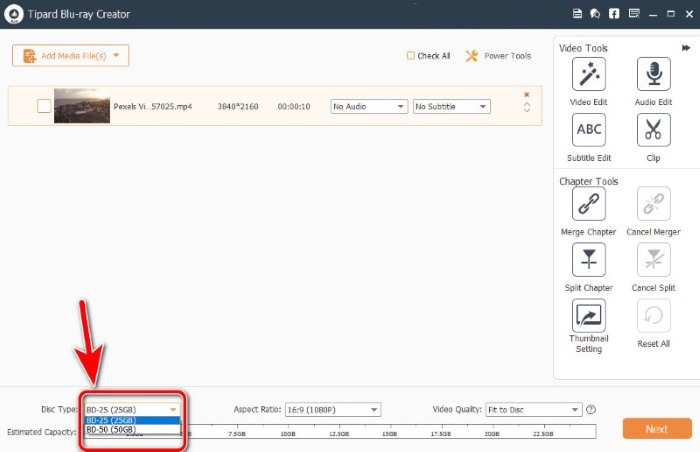
Paso 6 Ajuste Relación de aspecto y Calidad de vídeo antes de hacer clic Siguiente.
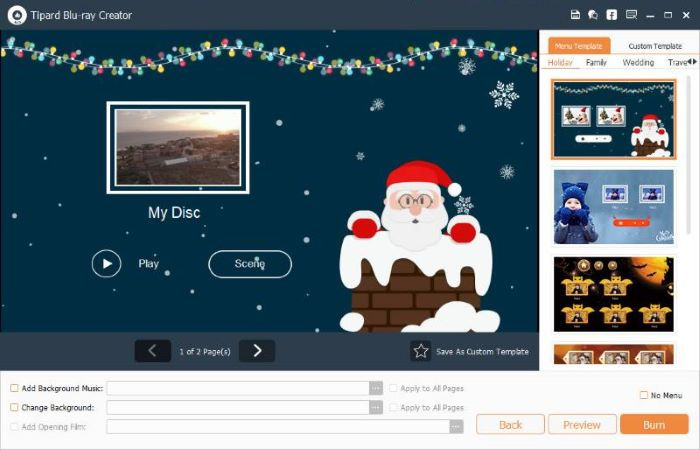
Paso 7 Luego puedes editar el menú de Blu-ray aplicando una plantilla, agregando música de fondo, cambiando el fondo y agregando una película de apertura. Cuando todo esté listo, haz clic Quemar para pasar al siguiente paso.
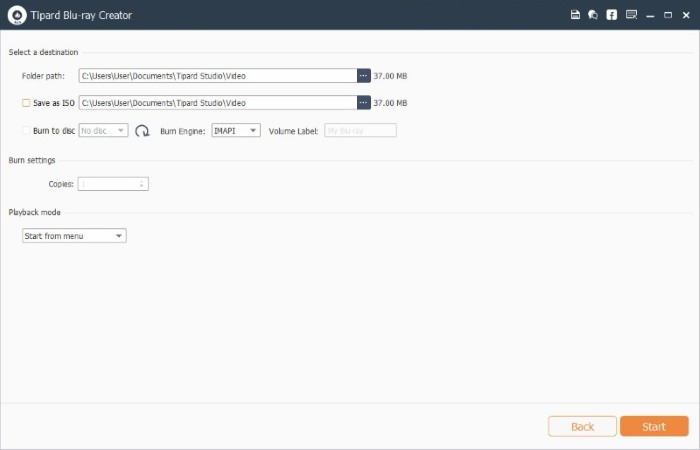
Paso 8 Ajuste la ubicación de guardado y la configuración antes de hacer clic. Comenzar para comenzar a crear el disco.
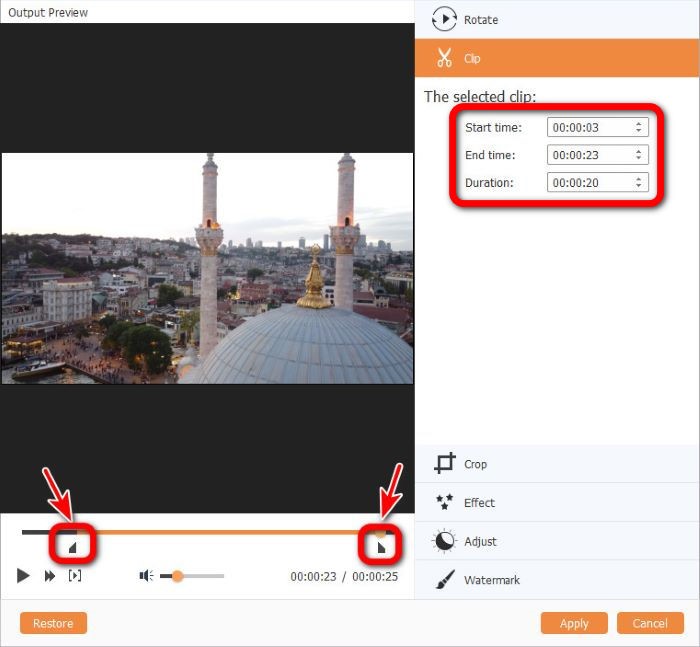
Paso 1 Seleccione el video y haga clic Cortar en las Herramientas de vídeo.
Paso 2 Arrastre el deslizadores al principio y al final, para ajustar la duración del vídeo. También puede ajustar la Comenzar, End or Duración Es hora de cortar el segmento.
Paso 3 Haga clic en Aplicar.
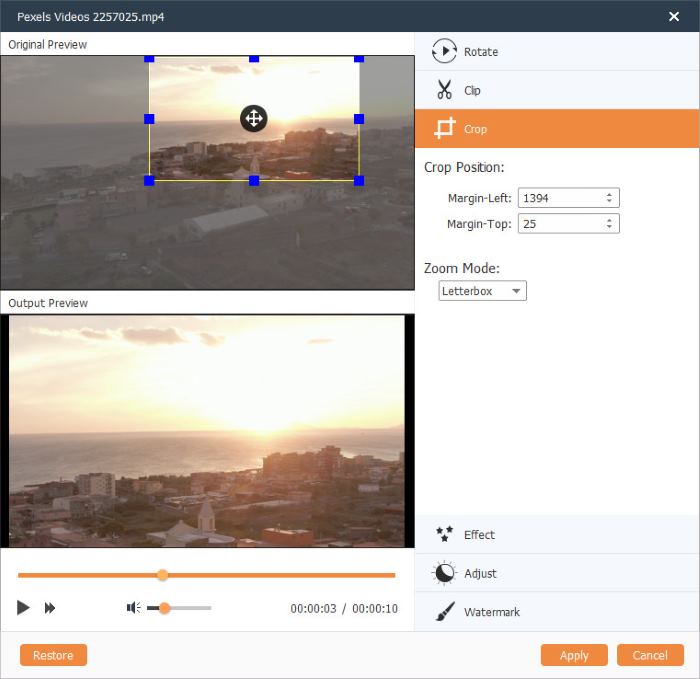
Paso 1 Seleccione el vídeo, haga clic Edición de videoy luego elige Cultivo.
Paso 2 En la pestaña Recortar, puede ajustar el Tamaño de la superficie cultivada, cambiar el posición del cultivoy configure el modo de zoom desde Buzón, Panorámica y escaneo or Pleno.
Paso 3 Cuando haya terminado, haga clic en Aplicar.
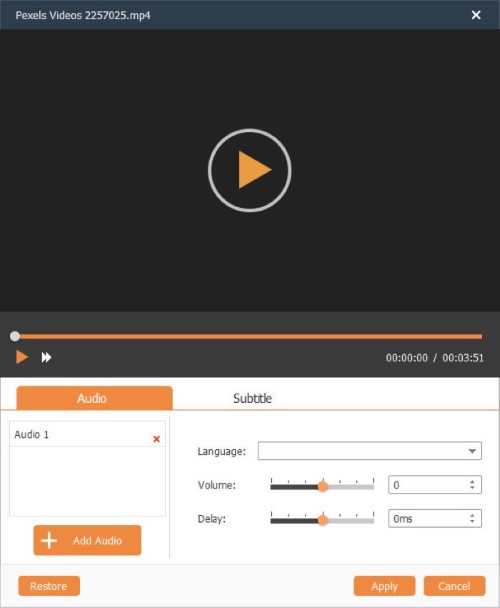
Paso 1 Seleccione su video y haga clic en Edición de audio En las herramientas de vídeo, ajusta la pista de audio.
Paso 2 Haga clic en Añadir Audio para agregar una pista de audio desde su almacenamiento local. Luego puede cambiar la Volumen y Retrasar.
Paso 3 Haga clic en Aplicar.
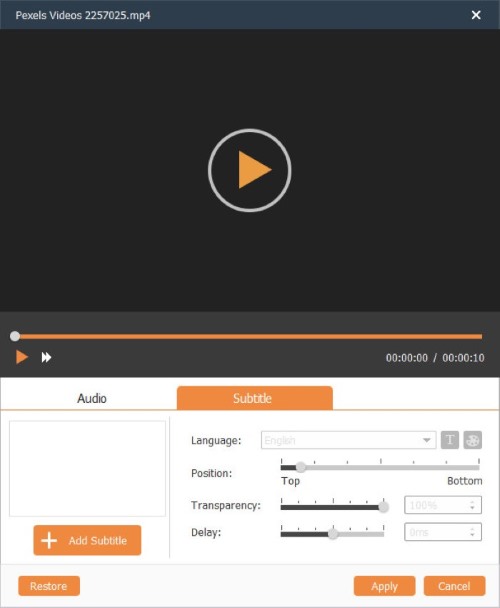
Paso 1 Seleccione su video y haga clic en Edición de subtítulos en las Herramientas de vídeo.
Paso 2 Haga clic en el botón Añadir subtítulo botón para insertar su archivo de subtítulos. Luego ajuste el subtítulo Idioma, Posición, Transparencia, y Retrasar.
Paso 3 Haga clic en Aplicar.
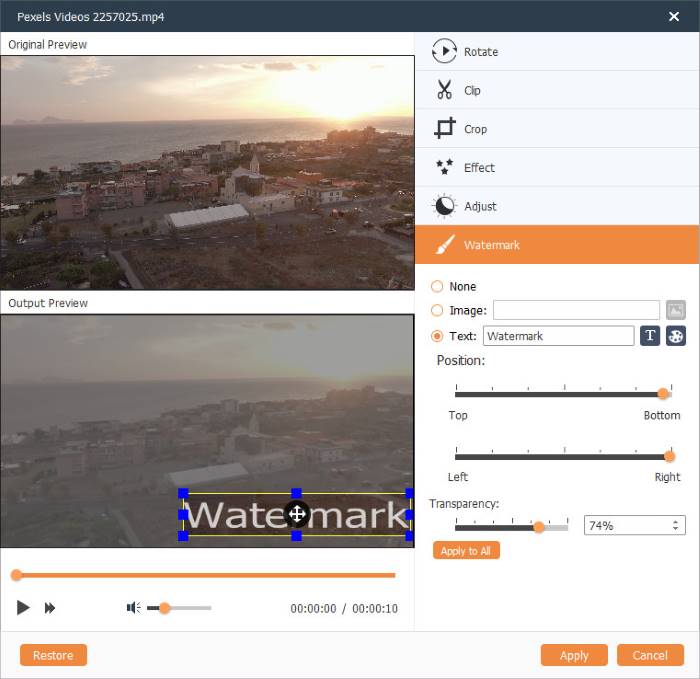
Paso 1 Seleccione el video y haga clic Edición de video en las Herramientas de vídeo.
Paso 2 En la sección Filigrana En esta pestaña, puede elegir una imagen o un texto como marca de agua y, a continuación, ajustar el área y la transparencia de la marca de agua.
Paso 3 Haga clic en Aplicar para agregar la marca de agua al video en el que estás trabajando. También puedes hacer clic Aplicar a todas las para añadir esta marca de agua a todos los archivos de vídeo de la lista.
Paso 1 Seleccione el video y haga clic Edición de video.
Paso 2 En la sección Efecto En la pestaña, elige el efecto que te guste y ajusta sus detalles.
Paso 3 Cuando termines, haz clic Aplicar.
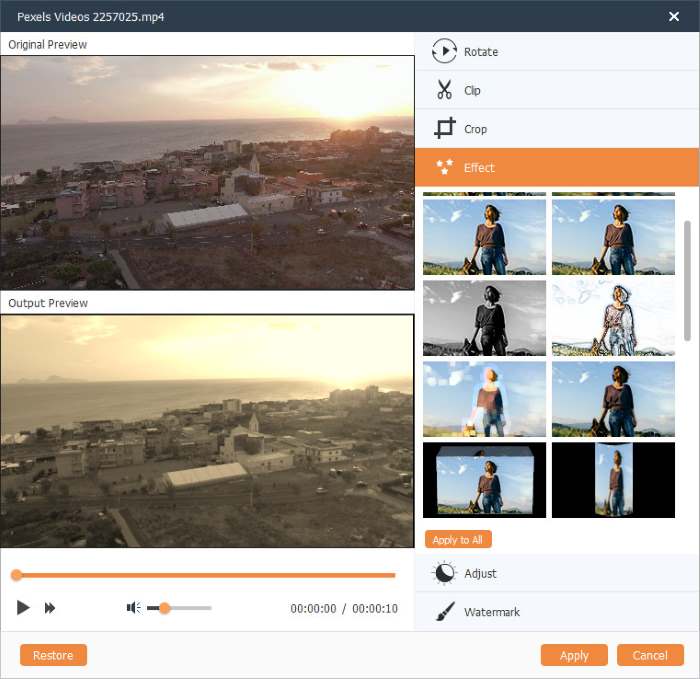
Paso 1 Seleccione el video y haga clic Edición de video.
Paso 2 Haga clic en Ajuste Allí, puedes personalizar el volumen, el brillo, el contraste, la saturación y el tono arrastrando los controles deslizantes o cambiando los valores.
Paso 3 Haga clic en Aplicar. También puedes hacer clic Aplicar a todas las Aplicar los ajustes a todos los archivos de vídeo añadidos a la lista.
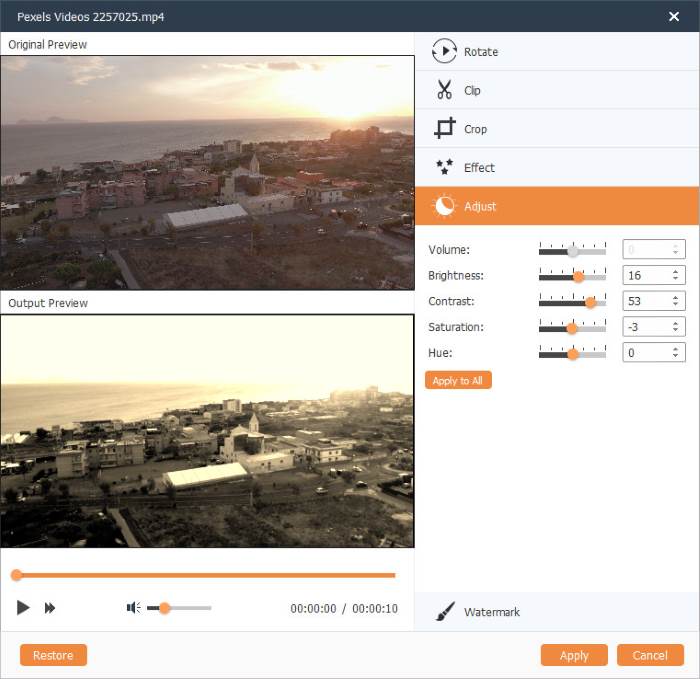

Sobre Nosotros | Política de privacidad | Condiciones de Uso | Soporte | Contáctenos
Copyright © 2026 Tipard Studio. Todos los derechos reservados.